Pro lepší práci s aplikací a aby přínos našeho sofrwaru pro Vaši firmu byl maximální, prosím zkuste vytvářet zakázky dle stávajícího vzorce:
OBSAH
- Vytvoření zakázky
- Vyplnění Zákazníka+Vozidla
- Obchodní podmínky
- Vytvoření nového vozidla/zákazníka
- Servisní list
- Uskladnění vozidla
- Rezervace v plánovači
- Položky dokladu
- Vyplnění mechaniků + zpracování na tabletu
- Stav (příznaky) zakázky
- Dokončení zakázky
- Vystavení následného dokladu
Nová zakázka bez čísla dokladu - až do uložení.
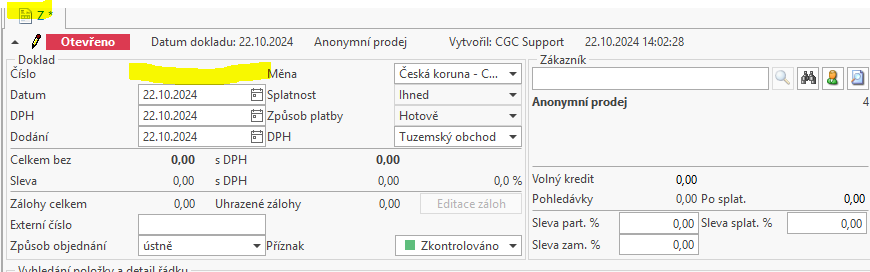
Vyplnění Zákazníka+Vozidla
Jako první krok doporučujeme řešit Zákazník/Vozidlo dle toho, co se aktuálně hodí, jsou dva hlavní případy:
- Servis vozidla pro zákazníka s více vozidly, nevíme konkrétní SPZ:
V tomto případě se hodí vybrat nejprve zákazníka a pak vybrat z jeho vozidel přes ikonu dvou aut nad sebou: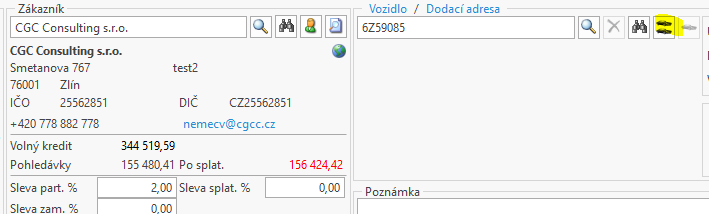
- Servis vozidla na přesně známou SPZ:
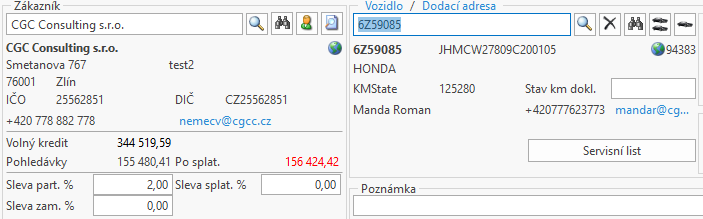 Pokud víte konkrétní SPZ, vždy je lepší zadat přímo SPZ vozidla, na základě vlastníka vozidla se pak dotáhne k zakázce rovnou i zákazník, pokud jím má být majitel vozidla, máte ušetřen krok výběru zákazníka
 Obchodní podmínky
Dle Vám vybraného zákazníka se nastaví jeho obchodní podmínky nastaveny v jeho profilu v kontaktech.
Doporučujeme neměnit je na jednotlivých dokladech, ale nastavit je každému z Vašich zákazníků tak, aby nebylo třeba je neustále měnit v dokladech - tzn. nastavit OP dle domluvy s konkrétním zákazníkem - pokud je to možné a nemění se jeho obchodní podmínky.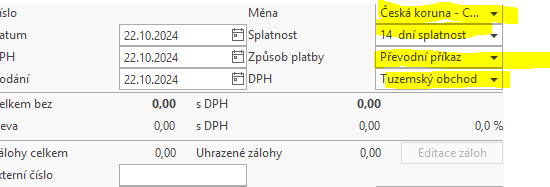
Vytvoření nového vozidla/zákazníka
Pokud Vozidlo ve Vašich vozidlech prozatím nemáte, doporučujeme začít vytvořením nové karty vozidla kde nastavíte i vlastníka vozidla ten se pak následně nabije do zakázky jako zákazník. U karty vozidla doporučujeme mimo povinn= údaje využít možnost stáhnout data z registru vozidel přes správně vyplněný VIN kód vozidla.Servisní list
Zde se plní podrobnosti o opravě vozidla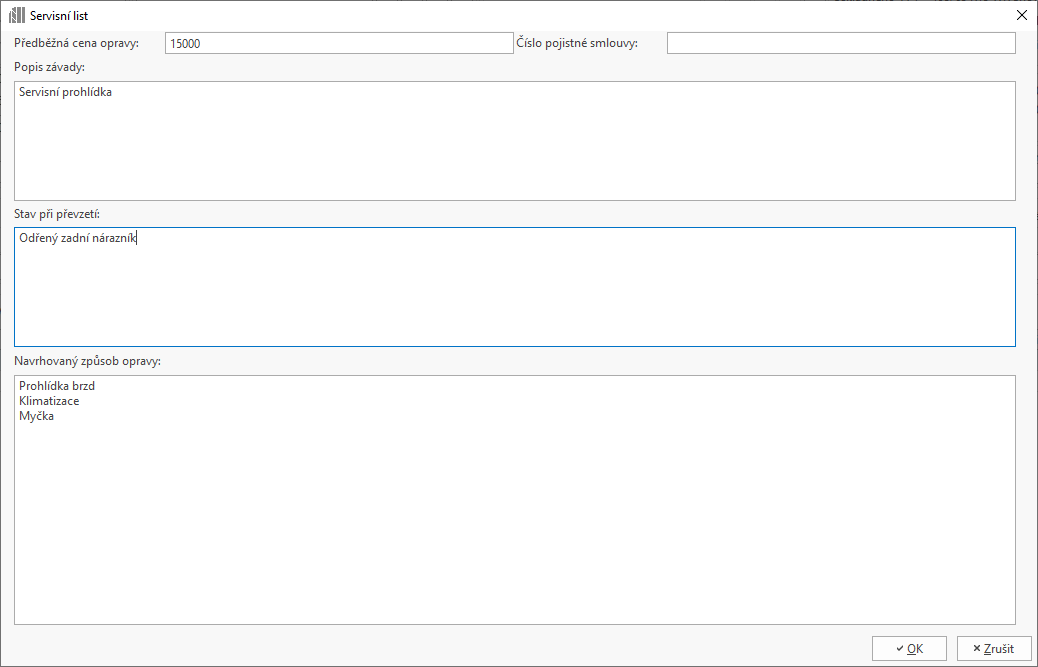 Předběžná cena opravy - na Slovensku povinný údaj!
Popis závady - hlášení od zákazníka v čem je problém
Stav při převzetí - případné odřeniny, závady při převzetí, které nejsou obsahem opravy - pojistka proti zákazníkům, kteří by chtěli tvrdit, že poškození způsobil servis!
Navrhovaný způsob opravy - např. seznam úkonů, které je třeba na zakázce provést tak, aby byl splněn požadavek zákazníka. Z něj můžou vyjít provedené a fakturované práce v zakázce.Uskladnění vozidla
Pokud se jedná o zakázku s uskladněním, jsou tu také určité využitelné výhod
- možnost vyhledat gumy skladem u dodavatele dle rozměru uloženého v předchozím uskladnění přes ikonu
- pokud objednáte gumy na obutí na auto z GPD, je možné tyto gumy rovnou vložit i se všemi údaju přímo do uskladněných gum na auto.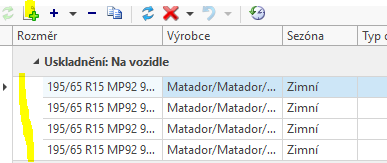
Rezervace v plánovači
Tento bod lze samozřejmě dělat v samotném začátku přímo z Plánovače.
Prokliknutím přes tlačítko se dostanete do Plánovače, kde můžete rezervovat termín na vybraném pracovišti pro provedení řešeného servisního úkonu: Zde je standartně možné vytvořit více prací na různých pracovištích ve Vašem servise - např. klimatizace a myčka na různých pracovištích:
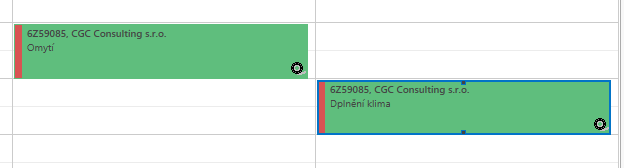 I zde samozřejmě vidíte i ostatní práce naplánované ve Vámi vybraných dnech, aby bylo přehledně vidět zda je na vybraném pracovišti v tomto termínu volno: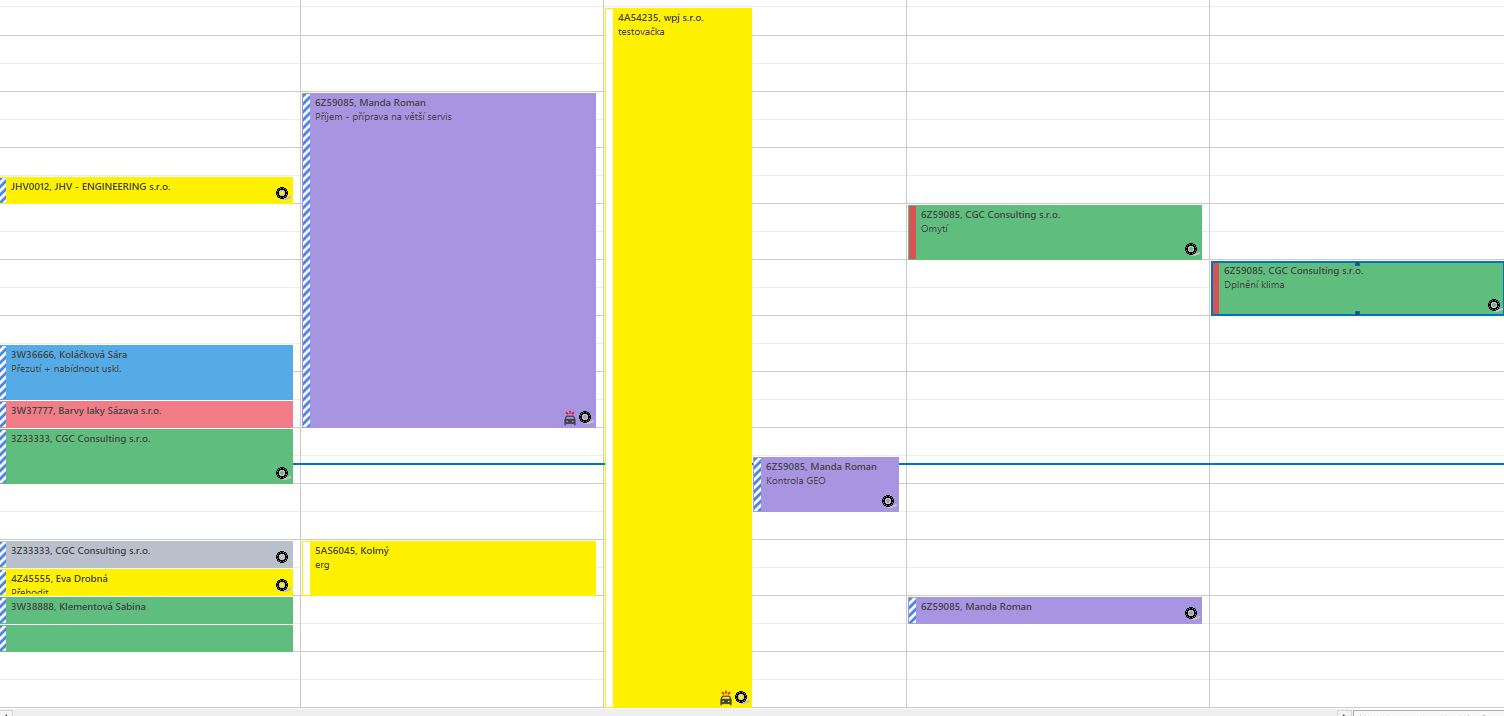
Položky dokladu
Až jako poslední fázi doporučujeme řešit položky dokladu - tzn. použité skladové zboží, případně účtované práce/služby provedené na servisní zakázce. Způsoby vkládání položek jsou různé a hodí se pro různé účely.
Pokud znáte přesný kód položky - nebo alespoň přibližně - využijte pole pro Vyhledání položky: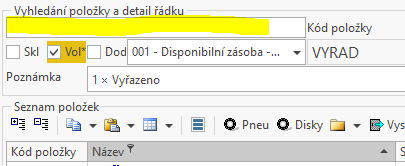 Zde můžete zadávat tyto možné identifikátory položky:
- název
- kód položky
- origin #
- katalog #
Všechny tyto identifikátory lze zadávat i neúplné, např. první 4 znaky - avšak pokud nebude zadání dostatečně specifické, může být výsledek - seznam odpovídajících položek - tak široky, až je dost složité v něm něco hledat, jako příklad se dá uvést např. filtr, jemuž bude odpovídat v provozu pravděpodobně ještě větší počet položek: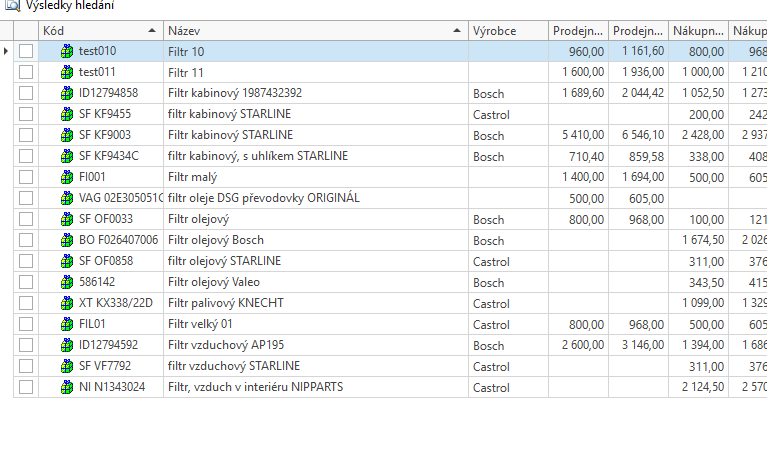 Další možností k výběru položky je výběr z definovaných seznamů položek:Výá
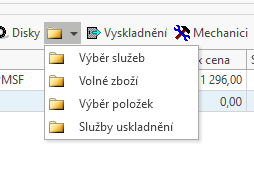 Výběr z Vašich služeb - tzn. položky které jsou ve stromu ve větvi Služby - můžou se tu, pokud si je tam dáte - objevit i karty skladových položek.
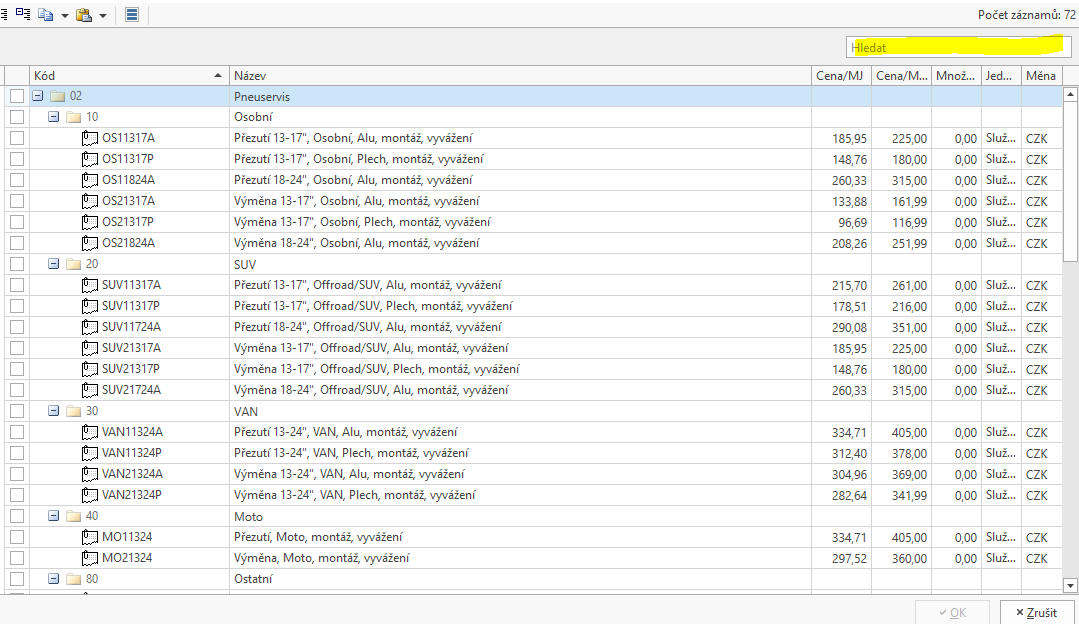 Vpravo nahoře máte možnost filtrovat dle názvu nebo kódu položky v tabulce - hodí se především pro ty, kteří mají ve stromu příliš mnoho služeb. Celkový počet záznamů je vidět vpravo nahoře.
Vlevo jsou zatrhávací okýnka pro položky, můžete takto vybrat třeba 5 služeb a po stisknutí OK se Vám všechny vloží 1 MJ do položek zakázky - množství případně musíte upravit až v řádcích dokladu.
Výběr z volného zboží - položky, které máte aktuálně volné k použití v zakázce. Podoba formuláře i výběr je shodný s formulářem pro služby, stejně tak je možnost filtrovat dle názvu nebo kódu.
Výběr ze služeb uskladnění - specificky pouze položky ze stromu Služby/Usklanění - 8S05.
U vložených položek dokladů můžete upravovat všechny hodnoty související s položkou v horním panelu nad položkami: Změna kterékoli z hodnot je okamžitě přepočtena do ostatních hodnot - tzn. změna množství, okamžitě mení cekovou cenu, změna hodnoty Sleva z Max okamžitě přepočte všechny ceny položky. Tyto hodnoty lze měnit také přímo na řádcích v tabulce níže, tady jsou pouze přehledněji znázorněny. Poznámku k řádku můžete dopsat pouze zde ale.
Pro vkládání pneu a disků jsou k dispozici vylepšené formuláře pro jejich filtrování - pokud chcete objednat disky nebo pneu od dodavatele přes B2B výměnu, je třeba pamatovat na to, že musíte mít ve formulářích zaškrtnuto pole Zásoba dodavetele, pak se systém dívá nejen na Vaše skladové položky, ale také na sklady dostupných dodavatelů: Pro vložené položky lze vložit pro tento konkrétní doklad tzv. Alternativní název nebo kód - případně obojí - který se následně u tohoto konkrétního dokladu zobrazí napříč systémem na všech tiscích a výstupech. Tento název se váže vždy pouze ke konkrétním řádku daného dokladu.
Zde je možné také přidat nové zboží a novou službu. Nové zboží je ale třeba přijmout, aby bylo možné jej použít v zakázce, doporučujeme tak spíše nejpre toto zboží přijmout v příjemce a následně již založenou a přijatou kartu zadat do zakázky až poté. Novou službu můžete bez problémů založit i přímo ze zakázky, doporučujeme ale nezakládat zbytečně moc podobných služeb pokud nejsou třeba.Vyplnění mechaniků + zpracování na tabletu
Po naplnění díly a předpokládánými pracemi v kanceláří může zakázka přejít do stavu Připraveno a tím se dostane mechanikům pracujícím s tablety do fronty, odkud si ji následně můžou vytáhnout a začít na ní pracovat.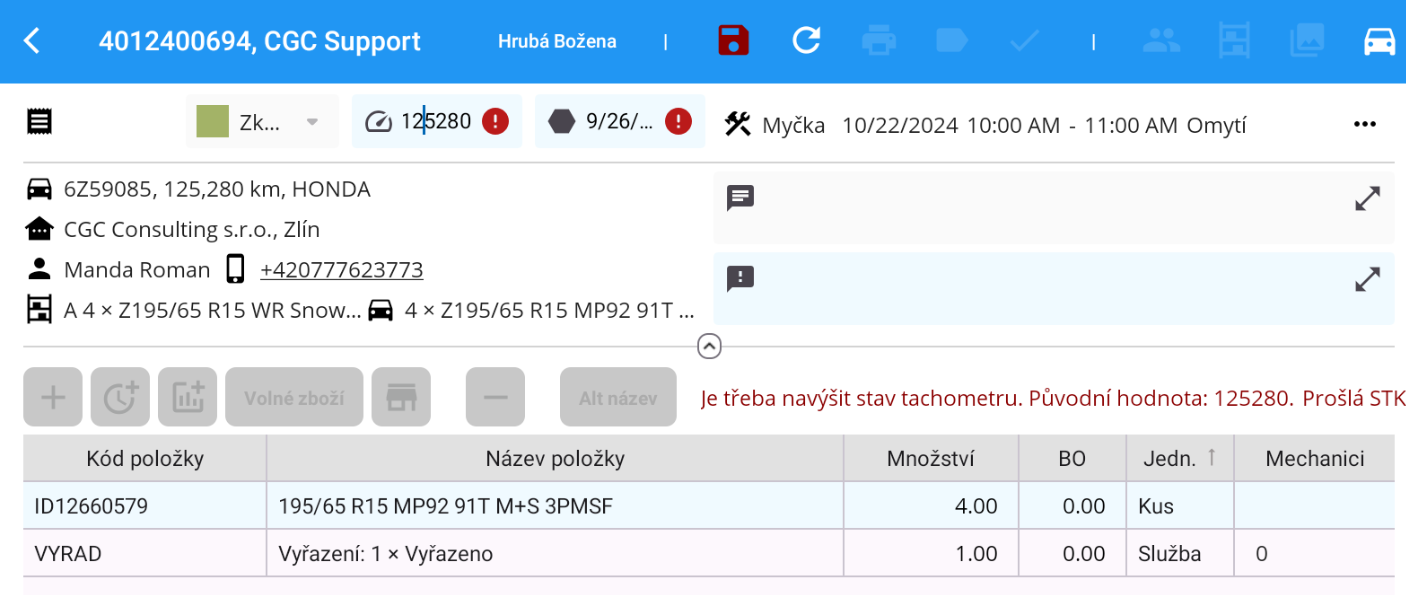 Pokud je v servisním listu zakázky vyplněn navrhovaný způsob opravy, je možné si jej zobrazit přes zobrazenou ikonu zde: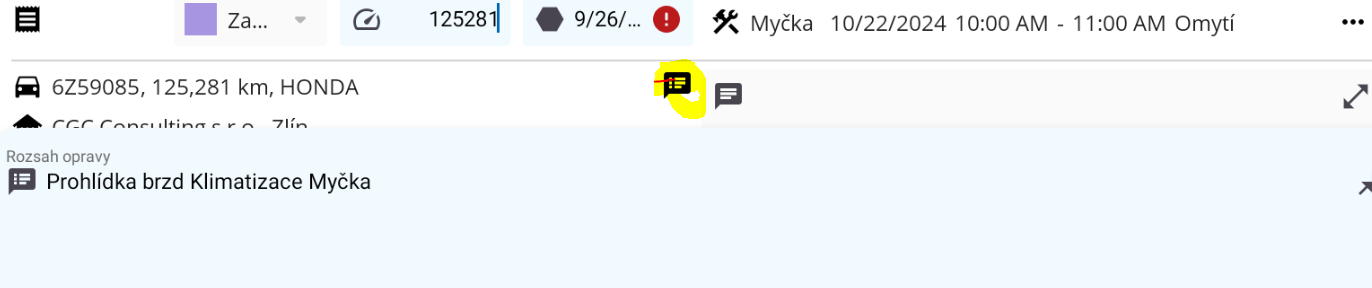
Ovládací prvky na tabletu v liště: - 1. Uložení změn v zakázce, aktivní pokud jsou nějaké změny
- 2. Obnovit zakázku - hlavně pokud proběhlo uložení nové verze např. na PC nad zakázkou.
- 3. Tisk výchozího tisku na tiskárnu nastaveno v kancelářské aplikaci.
- 4. Tisk štítků uskladnění na štítkové tiskárně - pokud je v zakázce uskladnění.
- 5. Zakázka je hotova - dostupné pokud má zakázka všechny potřebné údaje vyplněno, ukončí zakázku pro mechanika.
- 6. Mechanici - proklik na výběr mechaniků, dostupné pouze u řádků služby, možnost přiřadit konkrétnímu řádku, službám bez přiřazení a nebo všem v zakázce.
- 7. Uskladnění kol - lze zde zapsat uskladněná kola a dát naopak na auto kola z uskladnění.
- 8. Obrázky k zakázce - otevře možnost pro prohlížení fotek k zakázce a pořízení nových tabletem. Uloženo přímo k zakázce jako veřejný (může vidět i zákazník) nebo interní obrázek (vidí pouze servis)
- 9. Vozidlo - zobrazí kartu vozidla s možností editace.
Mechanici mají možnost na tabletu otevřít zjednodušený pohled na zakázku, kde můžou vidět vše co pro požadované servisní úkony potřebují. Pokud nejsou prozatím vyplněny u zakázky kilometry, je třeba jako první vyplnit a uložit stav tachometru na vozidle.
Mohou také doplnit další položky, které nejsou zatím v zakázce obsaženy. V základě mají možnost přidávat vždy služby ze stromu služeb, dále tzv. ostatní služby a ostatní zboží - položky u nichž sami určí jejich název a případně i kód. Hlavní rozdíl mezi těmito dvěmi službovými položkami je v jendotce, ostatní služby se přidávají jako hodiny, ostatní zboží jako kusy - bez vazby na sklade, tzn. tyto položky neprochází přes skladové pohyby - příjem/výdej.
U takto nově přidaných služeb mechaniky na tabletu je možné zapnout automatické přiřazení přihlášeného mechanika k nové položce. U službových položek zadaných v kanceláři je třeba mechanika(y), který daný úkon provedl, donastavit - což je možné jak v tabletu, tak v aplikaci - je zde také v obou případech možnost donastavit mechanika(y) u všech služeb aktuálně bez mechaniků, případně úplně u všech služeb. Toto je podstatné pro následny reporting provedených úkonů mechaniků.
Jako další mají možnost přidat Volné zboží do zakázky, což je to samé co máte v kanceláři pod Volným zbožím - tzn. položky, které jsou volné skladem k využití v zakázce. Tato volba není ve výchozím nastavení povolena a je třeba ji explicitně mechaniků povolit.
Po dokončení mechanikem na tabletu může dát na tabletu mechanik dokončení zakázky. Tím mu zmizí z fronty a kancelář ji může vyúčtovat a odeslat zákazníkovi echo o dokončení opravy a výzvě k vyzvednutí. Pokud se ještě ukáže poté nějaký problém, dá se zakázky vrátit zpátky k mechanikovi do tabletu přepnutím příznaku na Připraveno.Dokončení zakázky
Po dokončení zakázky je třeba uzavřít položky dokladu - tzn. zapsat případné dodatečné práce, které chybí, případně díly, patřičně upravit/opravit ceny pro daného zákazníka - např. pokud má mít na něco slevu oproti ceníkové ceně.
V tomto stavu stále lze prakticky cokoli v zakázce změnit, včetně řádků zakázky.
Ukončete zakázku pouze v případě, že jste si jisti, že již v ní není třeba nic měnit!Stav (příznaky) zakázky
Jsou v základě 4 možnosti pro další překlopení: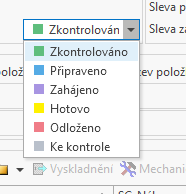 - Ke kontrole - takto jsou označeny ve výchozím stavu zakázky, které přišli z rezervačního portálu pro zákazníky.
- Zkontrolováno - zakázky založeny ručně servisem jsou takto označeny rovnou, zakázky z portálu jsou tak označeny po kontrole servisem
- Připraveno - zakázky jsou připraveny technikem pro mechaniky k provedení prací dle zadání
- Zahájeno - automaticky se přepíná po zahájení práce mechanikem - přirazení práce mechanikovi přes tablet
- Hotovo - zakázka je dokončena na dílně mechanikem
- Odloženo - stav slouží pro odložení zakázek na které např. nejsou všechny díly
Stav zakázky můžete v kancelářské aplikaci libovolně měnit dle vlastního uvážení, barvy stavů jsou takto vidět i v plánovači zakázek. Výše jsou popsány především situace kdy systém sám přiřazuje jednotlivé příznaky na základě různých akcí nad zakázkou.Vystavení následného dokladu
Po ukončení zakázky je možné překlopit položky do dalšího dokladu, který vydá položky ze skladu a ukončí celé řešení.
Jsou v základě 4 možnosti pro další překlopení:
- Výdejka - pouze výdej ze skladu, z ní je třeba následně vystavit fakturu.
- Výdejka spotřeba - konečný výdej ze skladu do spotřeby, bez daňového dokladu, pouze skladový pohyb.
- Faktura - daňový doklad s výdejem
- Paragon - omezení sumy do 10 000 Kč nebo 1000 Euro!
Servisní zakázka a následný doklad mají mezi sebou vazbu - tzn. uvidíte je mezi sebou provázány v souvisejících dokladech - ale není třeba napříč celým tokem doklady držet vše stejně, v následném dokladu po zakázce je možné změnit zákazníka, vozidlo - stejně tak je možné vozidlo prostě vynechat. Tímto úkonem se změní následný doklad, ale zakázka zůstává stejná a tím pádem servisní historie k vozidlu plně odpovídá skutečnosti.
Byl tento článek užitečný?
To je skvělé!
Děkujeme Vám za zpětnou vazbu
Je nám líto, že jsme vám nepomohli
Děkujeme Vám za zpětnou vazbu
Zpětná vazba odeslána
Oceňujeme vaši snahu a pokusíme se článek opravit