Pro inventuru - ať už řádnou nebo namátkovou - lze využít formulář Inventura v TyreServicu. Nachází se v menu Zásoba -> Inventura.
Před zahájením inventury je třeba ideálně plně vyřešit blokace - tzn. skladové položky, které byly zablokovány v rozpracovaných nebo ukončených zakázkách - tzn. fyzicky je již skladem pravděpodobně nemáte. Takové položky jsou totiž pro TyreService stále skladem - výdej ze zásob probíhá až při vystavení konečného dokladu - Výdejka-Spotřeba, Paragon, Faktura - nebo Výdejkou.
Vámi blokované zboží lze zobrazit např. v Přehledu rezervací a blokací: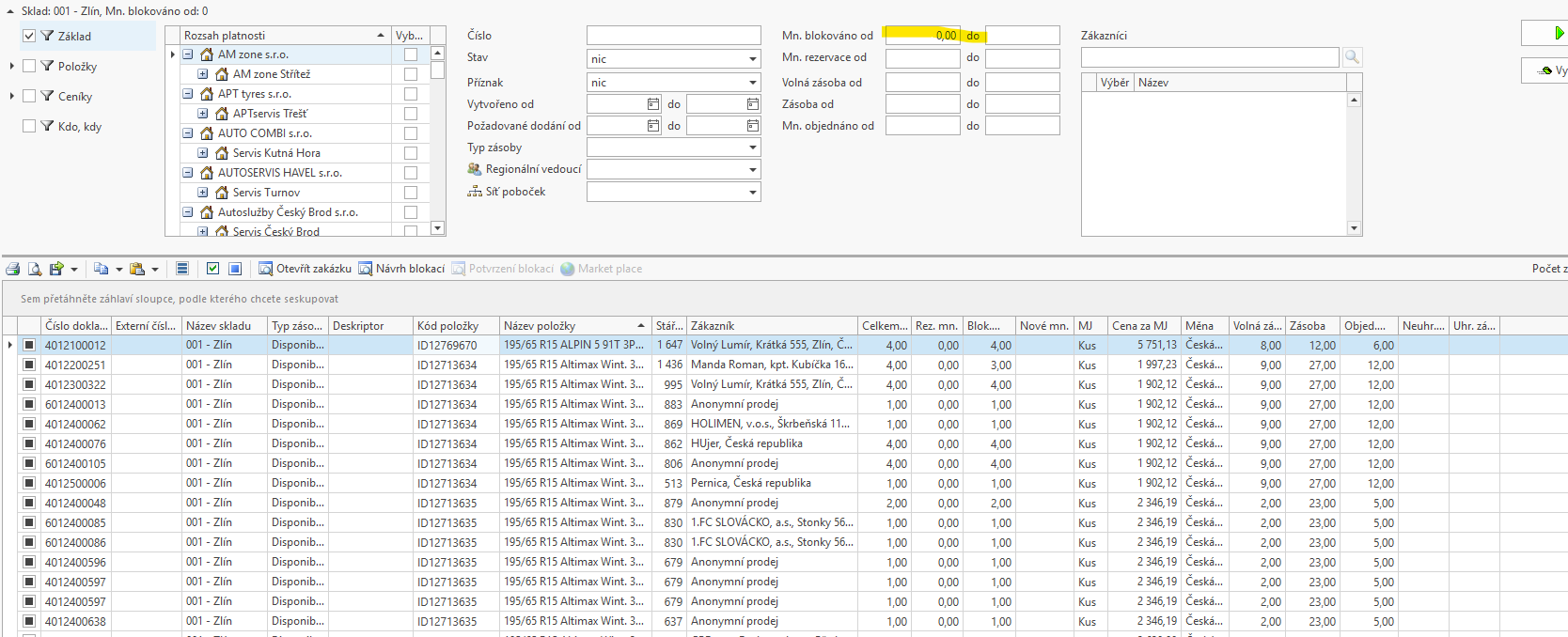
Zadejte hodnotu Od 0 pro Mn. blokováno od - vynechají se položky, které mají rezervace - tzn. položky, které je potřeba naskladnit.
Pro lepší zobrazení - seskupení dle položky lze tabulku seskupit dle kódu položky a pak vše rozbalit - přes pravé tlačítko myši: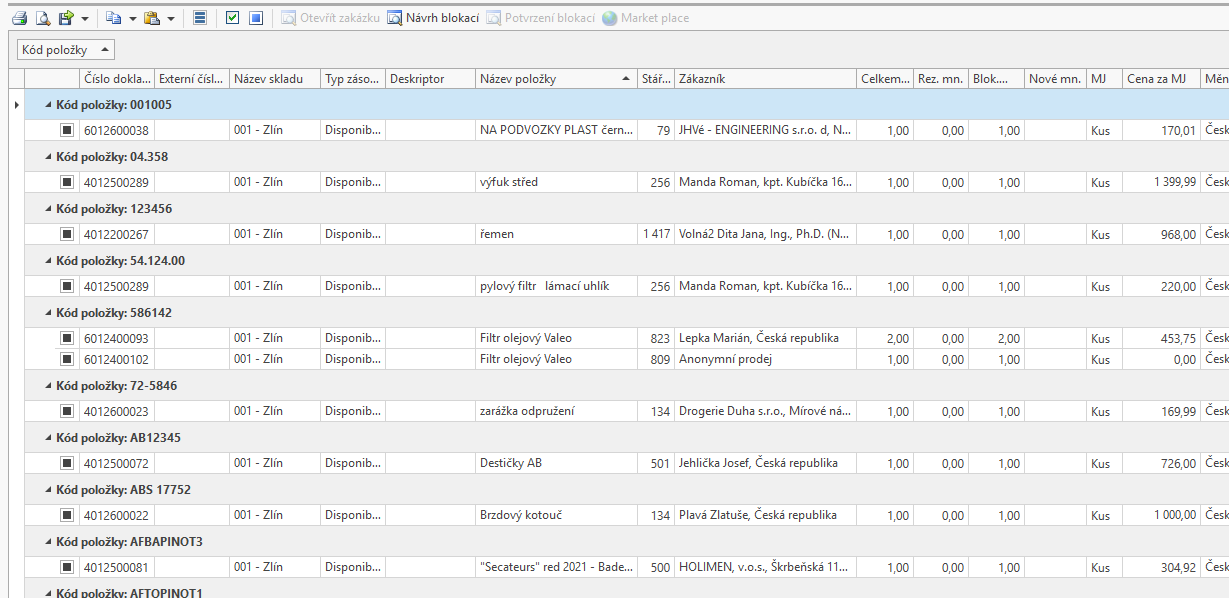
Případně lze vidět hodnoty ve stavu zásob:
MN = Množství skladem - toto číslo inventura očekává, že zadáte = počítaný stav je roven očekávánému.
VOL = Množství volné
BL = Množství blokace
V praxi pokud byste na příkladu výše zadali, že máte skladem 8ks, v rozdílech se Vám vygeneruje, že máte -4ks a vznikne Vám návrh na odepsání těch 4ks - tím byste se ale dostali na stav 8ks celkem, včetně 4ks v blokaci!
Alternativou je všechny tyto blokace zohlednit v číslech zadaných v inventuře - tz. spočítám 8ks kol a 4ks jsou v blokaci - do iventurního stavu píšu 12ks.
Kroky inventury:
3. Rozdíly mezi skladovým a inventurním množstvím
4. Dokončení skladových dokladů
1. Vytvoření inventury
V první části formuláře jsou obecná data pro inventuru:

- Číslo dokladu - vygenerováno po uložení
- Datum dokladu - tzn. datum inventury.
- Poznámka - libovolná poznámka k inventuře.
- Sklad - vyberete sklad(y), pro které děláte inventuru - v praxi byste měli mít na výběr většinou jeden konkrétní.
- Zásoba - Disponibilní většinou, to je Vaše skladové zboží k prodeji zákazníkům.
- Katalog - Centrální a Váš katalog - můžete vybrat i oba dva.
- Pozice - pokud používáte řízený sklad - opět můžete vybrat případě všechny Vaše pozice.
- Sortimenty, Archetypy - lze přidat pouze některé větve sort. stromu - zde je pak ale podstatné, abyste položky měli ve stromu správně zaevidovány. Je možné omezit větve pouze na existující zboží - tzn. je možné vybrat pouze větve, které obsahují nějaké položky. Pozor, pokud vyberete více katalogů, je možné vybrat větve sort. stromu z obou katalogů.
Vytvořená inventura s parametry:
- Sklad X-Servis - Zlín
- Disponibilní zásoba
- Centrální katalog a Test katalog
- Všechny pozice skladu
- Sortimentní strom Filtry pro Test katalog

V neposlední řadě máte možnost Zobrazit množství v inv. listu, pokud tuto volbu vyberete, v inventurních listech u počítaných položek uvidíte evidované množství skladem, tzn. množství jaké by mělo být při inventuře nalezeno a zapsáno. Je na Vás zda si toto necháte zobrazit nebo spočítat naslepo a pak počkáte na rozdíly.
2. Inventurní listy
Přidání inventurního listu přes tlačítko přidat
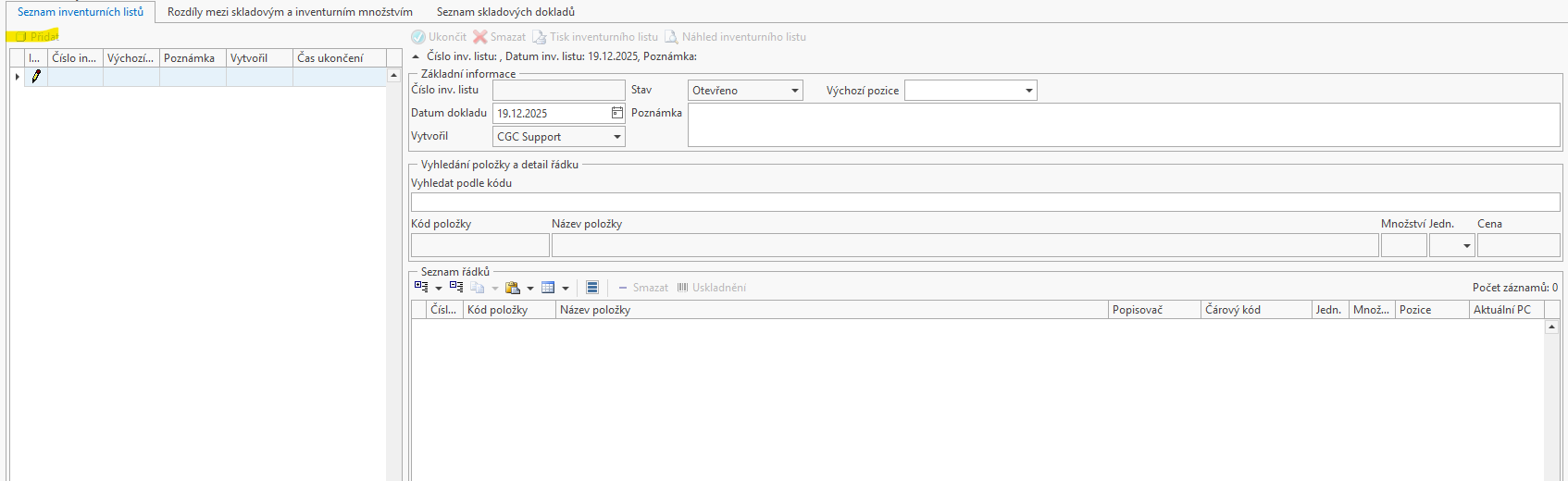
V hlavičce listu můžete doplnit výchozí pozici, datum dokladu a poznámku dle vlastního uvážení.
Dále už v inventurním listu pracujete z položkami. Položky přidáváte prakticky stejně jako v běžných dokladech - je možné vyhledat dle přesného kódu, EANu, kódu dodavatele, názvu a nebo pouze části těchto zadání. Viz. nabídka pro zadání filtr:
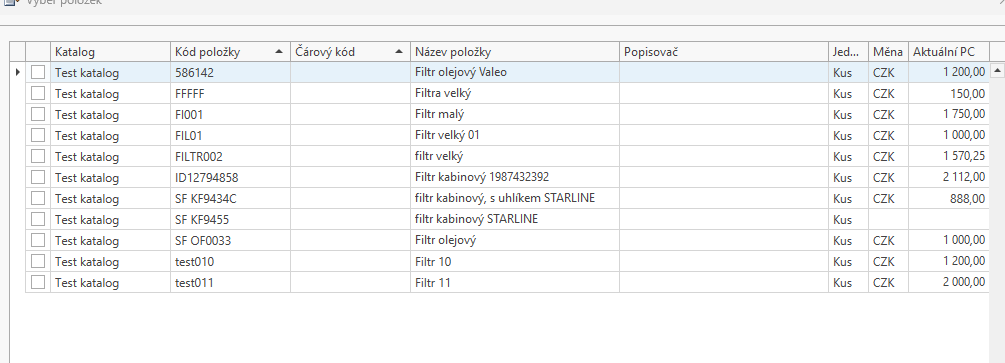
Po vyhledání položky, pro kterou chcete zadat počet - přiskočí řádek inventury a můžete mu jednak nastavit počet kusů a jednak pozici na které se položka nachází - pokud máte aktivní řízený sklad. Pozice se nastaví dle výchozí pozice nastavené aktuálnímu inventurnímu listu, můžete ji změnit.

Pokud máte řízený sklad a položku máte uskladněnou na dvou různých pozicích, můžete položku narazit znovu a zvlášť přidat počet na jiné pozici:

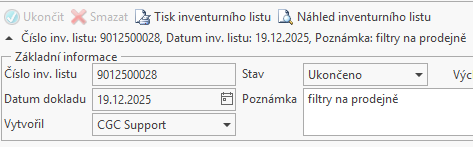
Jakmile máte hotovo - tzn. do tohoto listu jste zaznamenali vše, co jste chtěli, můžete inventurní list ukončit, případně je možné inventurní list kdykoli - do jeho ukončení - smazat, přijdete tak o všechny zapsané údaje.
Po ukončení je možné vytisknout a zobrazit inventurní list.
3. Rozdíly mezi skladovým a inventurním množstvím
Jakmile budete mít celou inventuru hotovou - tzn. všechno co jste chtěli spočítat budete mít - můžete si zobrazit rozdíly:
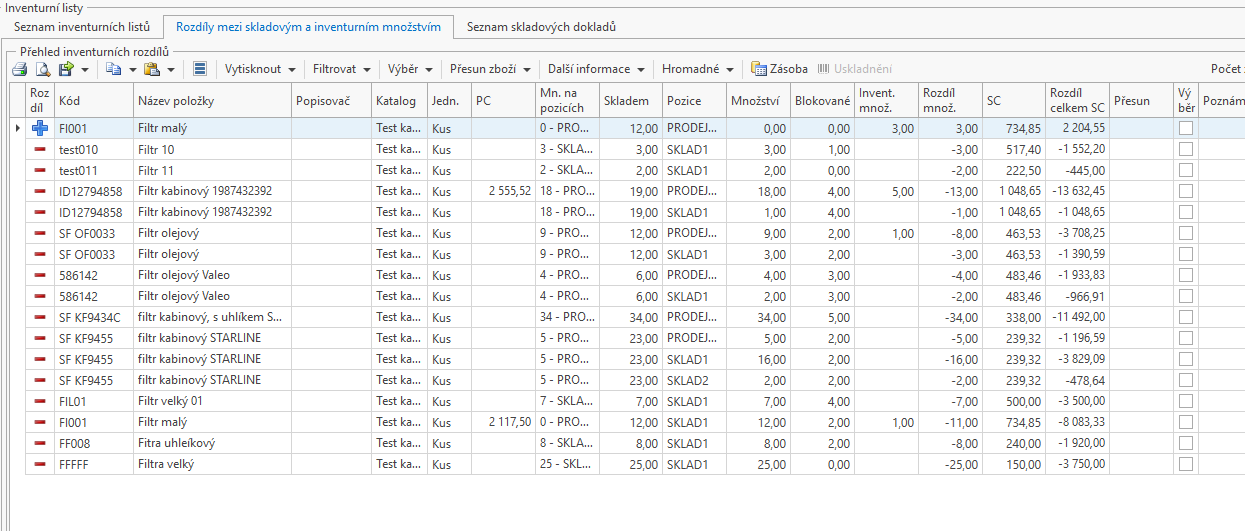
V tomto přehledu jsou defacto srovnány evidované stavy skladem a inventurou spočtené množství.
Rozdíly můžete přes ovládací menu nahoře řešit tímto postupem např.:
- Filtrovat = zobrazit - přebytky, manka, obojí - shoda = tzn. spočten správný stav v inventuře.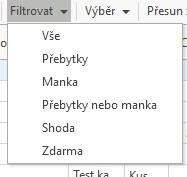
- Vyberete položky k vyřešení přes sloupec Výběr ručně nebo přes tlačítko Výběr - Vybrat přebytky nebo Vybrat manka.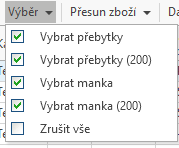
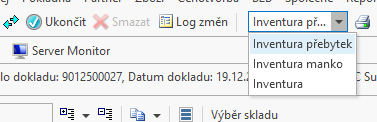
- Přebytky lze vyrovnat skladovým dokladem Interní příjem, manka Interním výdejem. Obojí je dostupné pod volbou Přesun zboží
Volby možných dokladů k vytvoření se řídí tím, co je v seznamu řádků vybráno. Pokud jenom přebytky: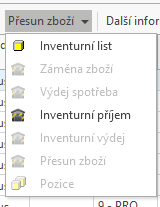
Pokud pracujete jenom s manky:
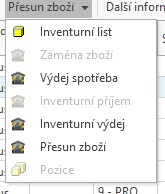
Jakmile vyřešíte některý z rozdílů skladovým pohybem, který srovná stav skladů dle inventury, v prvním sloupci rozdíl se objeví zelená fajfka jako sladění rozdílu:
4. Dokončení skladových dokladů
Na poslední záložce Seznam skladových dokladů se zobrazí skladové doklady, které vznikly při řešení inventurních rozdílů, zde můžete např. rozšířit poznámku, případně i přidat položky do dokladu - toto ale nedoporučujeme, pravděpodobně byste si rozbili správný stav inventury.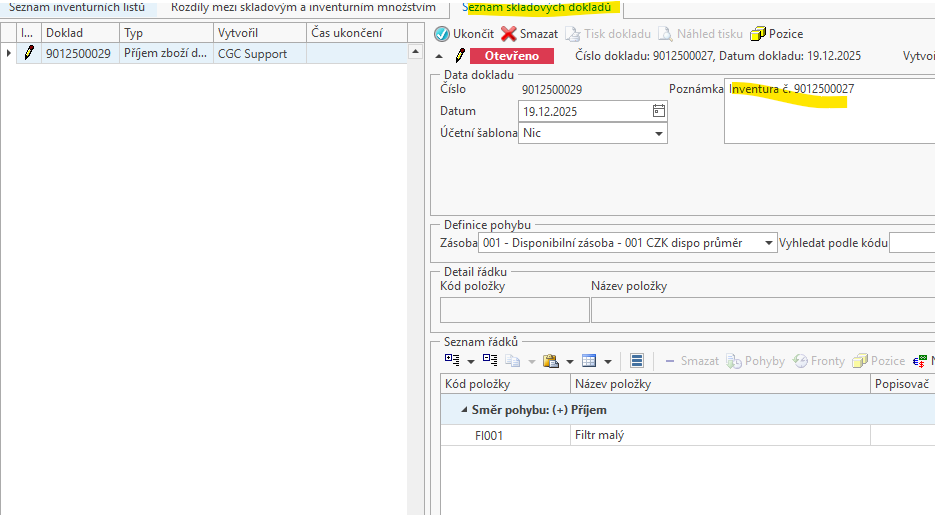
Aby byl pohyb řádně dokončen a stav napraven, je třeba tyto doklady ukončit.
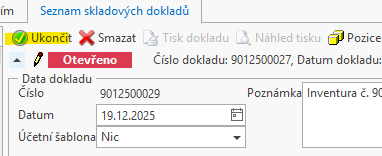
5. Ukončení inventury
Poté co jsou dokončeny všechny vytvořené skladové doklady a máte inventuru řádně dokončenu, je možné ji následně úplně celou ukončit.
Poté je možné si vytisknout výsledné čísla z inventury a rozdíly.
Byl tento článek užitečný?
To je skvělé!
Děkujeme Vám za zpětnou vazbu
Je nám líto, že jsme vám nepomohli
Děkujeme Vám za zpětnou vazbu
Zpětná vazba odeslána
Oceňujeme vaši snahu a pokusíme se článek opravit